
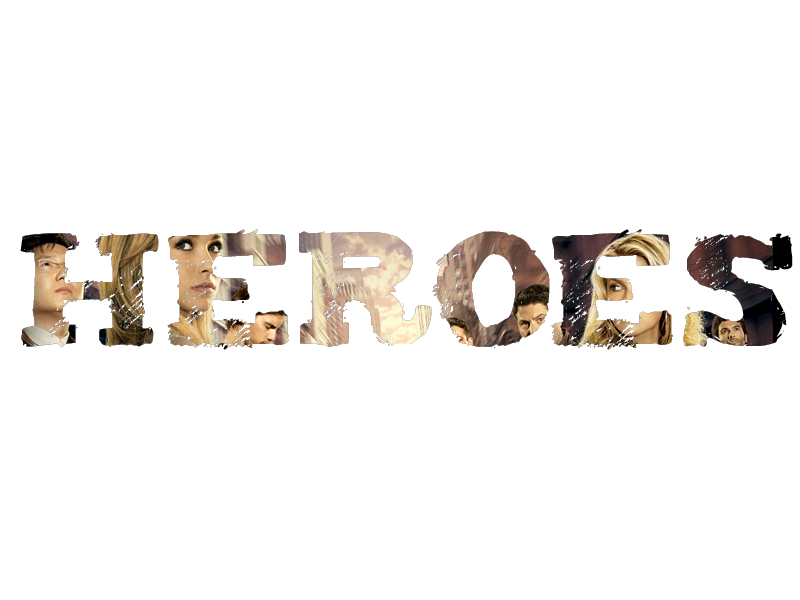
rendu final
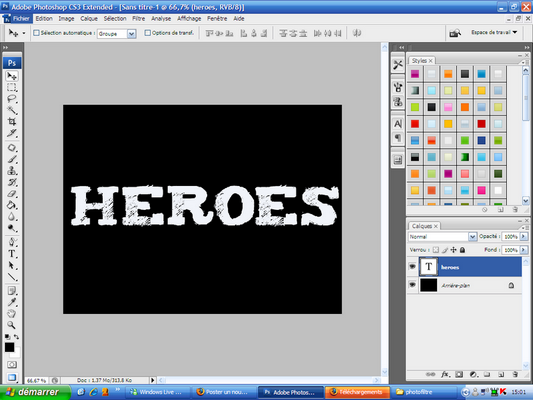
1) ouvrir un document vierge (ici je l'ai rempli de noir mais vous pouvez utiliser tout autre couleur et meme un fond transparent)
2) prenez l outil texte et taper votre texte avec la police de votre choix... pour un rendu vraiment bien visible choisissez une police epaisse et une taille assez grosse
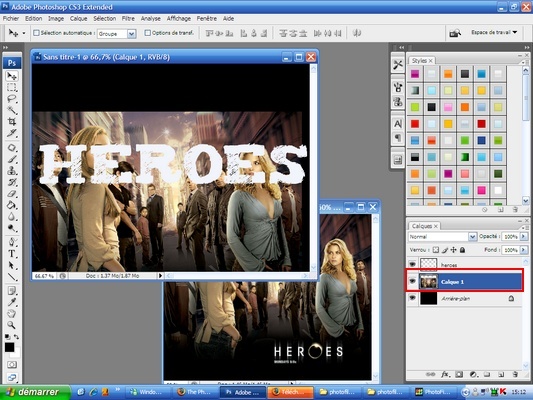
3) ouvrir l image que vous souhaitez voir apparaitre dans le texte...avec l outil déplacement déplacez la sur votre texte... placez le calque image entre votre calque fond et votre calque texte et positionnez la comme vous le souhaitez sous votre texte (selon les parties que vous souhaitez voir apparaitre dans les lettres)
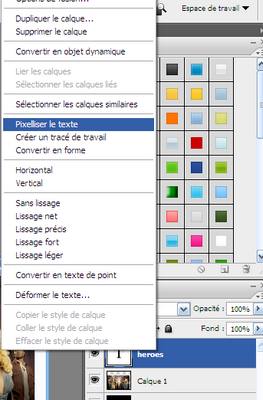
4) sur votre calque texte faites clic droit pixelliser le texte, puis faites selection recupérer la selection ... pour finir appuyer sur la touche supp de votre clavier
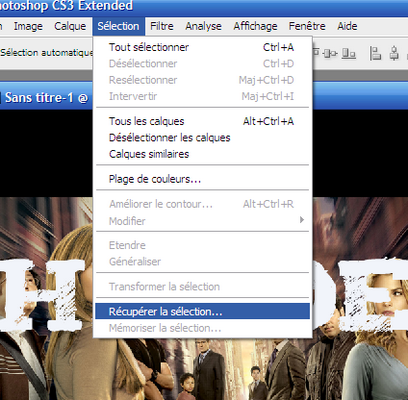
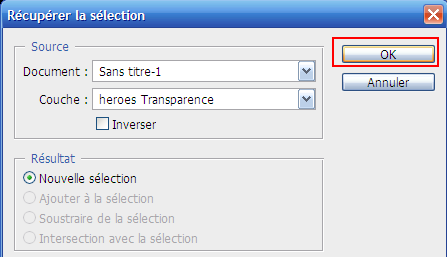
vous après avoir appuyer sur supp vous obtiendrez ceci
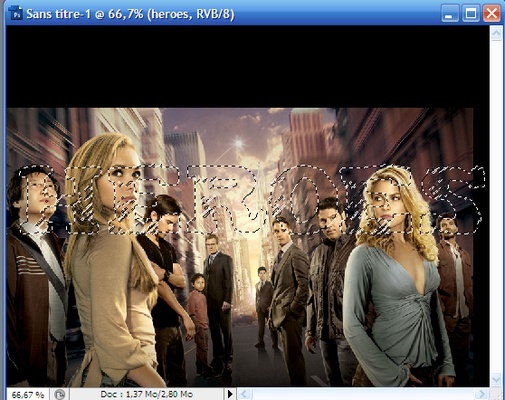
5) faites selection intevertir la selection, placez vous sur votre calque image et faites de nouveau supp
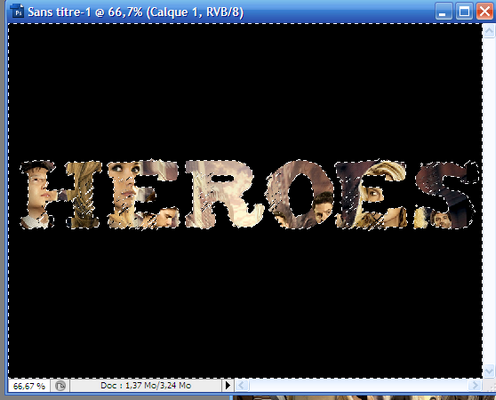
6) pour terminer placez vous sur votre calque fond et faites supp pour le mettre en transparence puis selection deselectionnez (si a la base vous aviez un fond en transparence cette étape n'est pas necessaire
vous pouvez aussi ajouter des effets a votre texte pour un meilleur rendu...


/https%3A%2F%2Fassets.over-blog.com%2Ft%2Fcedistic%2Fcamera.png)
/http%3A%2F%2Fdigiscrapmania.fr%2Fshop%2Fcomponents%2Fcom_virtuemart%2Fshop_image%2Fproduct%2FStrange_B_W_Chic_4dd22305083b2.jpg)